
3分でわかる、無料の音声入力 Voxcron
2026.10.14
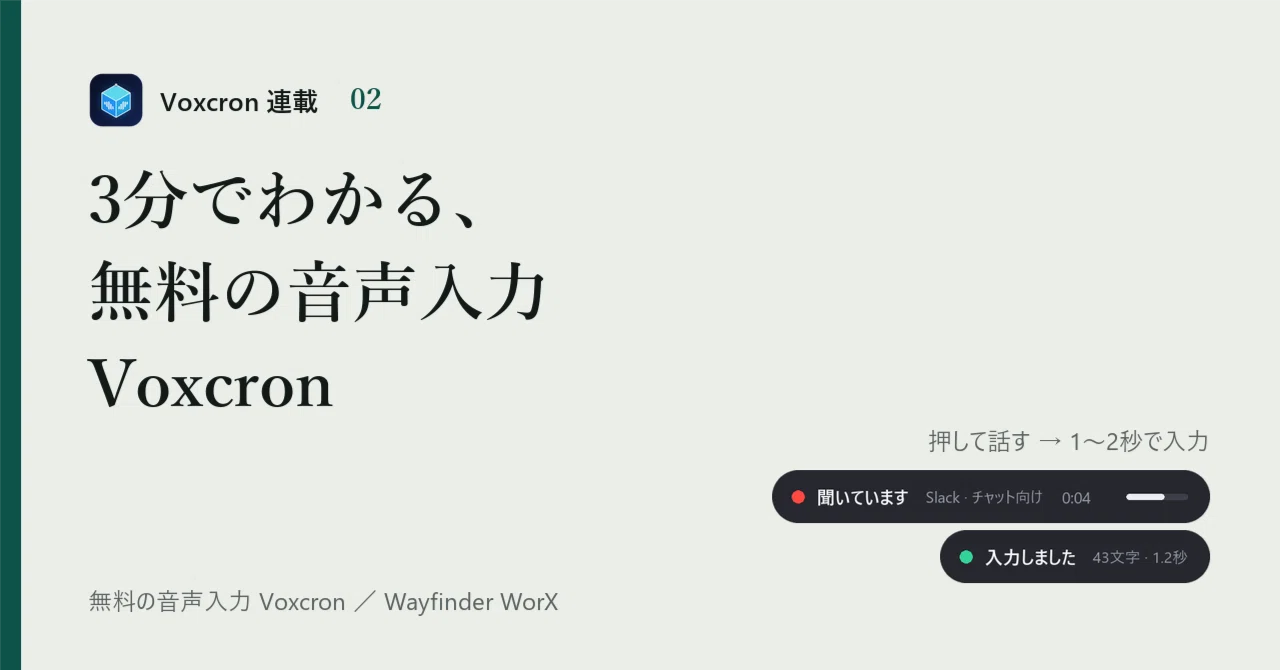
Voxcron(ヴォクスクロン)は、Windowsで使える無料の音声入力ソフトです。できることと使い方を、短くまとめます。
使い方は3つの操作だけ
文字を入れたい場所にカーソルを置く
Win+無変換(スペースの左のキー)を押して話す
もう一度押すか Enter で確定する
1〜2秒で、整った文がカーソルの位置に入ります。Escで取り消し、押したまま話して離して確定、もできます。英語配列のキーボードでは Win+Y です。
何をしてくれるのか
話したこと
えーと、来週の打ち合わせなんですけど、あの、資料は金曜日までに共有してもらえますか。
入力される文
来週の打ち合わせなんですけど、資料は金曜日までに共有してもらえますか。
句読点を付け、「えー」「あの」を消します。ただし口調は変えません。勝手に「です・ます」にしたり、要約したりはしません。自分の言葉のまま入ることを大事にしています。
ほかにできること
声で書き直す:文を選んで「丁寧にして」「英語にして」と話すと、そのとおりに直します
言葉を覚える:人の名前や社名を単語帳に入れておけば、その書き方で入ります。入力したあとに直した言葉も、何度か直すと覚えます
アプリに合わせる:チャットなら短く、メールなら段落ごとに、と入力先に合わせて整えます
「送信」と言えば送る:文の最後に「送信」と言うと、入力したあと Enter も押します
仕組み
音声は、Groq(グロック)というAIのサービスで文字にし、続けてAIで清書しています。Groqには無料で使える枠があり、Voxcronはその範囲で動きます。はじめに Groq の無料のキーを作って貼り付けるだけで、料金はかかりません。
音声は自分のキーで Groq に送られます。私(Wayfinder WorX)のところには、音声も入力した文も届きません。
無料でダウンロード
Voxcron は Windows 10 / 11 で使える無料の音声入力ソフトです(ベータ版)。メールアドレスを登録すると、その場でダウンロードできます。
本記事は全6回の連載です。
この記事は note にも掲載しています:note で読む