
【2026年最新】Google Workspace Studio 完全攻略ガイド:ひとり社長が「AIの部下」を持って時間を3倍に増やす方法
2026.01.15
「もし、優秀な秘書が24時間365日、文句ひとつ言わずにメールを整理し、請求書を処理し、会議の準備をしてくれたら?」
個人事業主やフリーランス、小規模チームの経営者にとって、これは長年の夢でした。しかし、これまでは人を雇うコストがかかるか、難しいプログラミングを覚えるか、高額な自動化ツール(Zapierなど)を契約する必要がありました。
その常識が、今月崩れ去りました。
Google が本格展開を開始した 「Google Workspace Studio」 は、私たちが普段使っている Gmail や Google ドライブの中に、「自律的に働くAIエージェント」を住まわせる機能です。
この記事では、ITの専門家ではない「ひとり社長」や「スモールビジネスオーナー」に向けて、Google Workspace Studio で何ができるのか、どう設定するのか、そして明日から使える具体的な活用事例10選を、どこよりも分かりやすく解説します。
1. そもそも「Google Workspace Studio」とは?
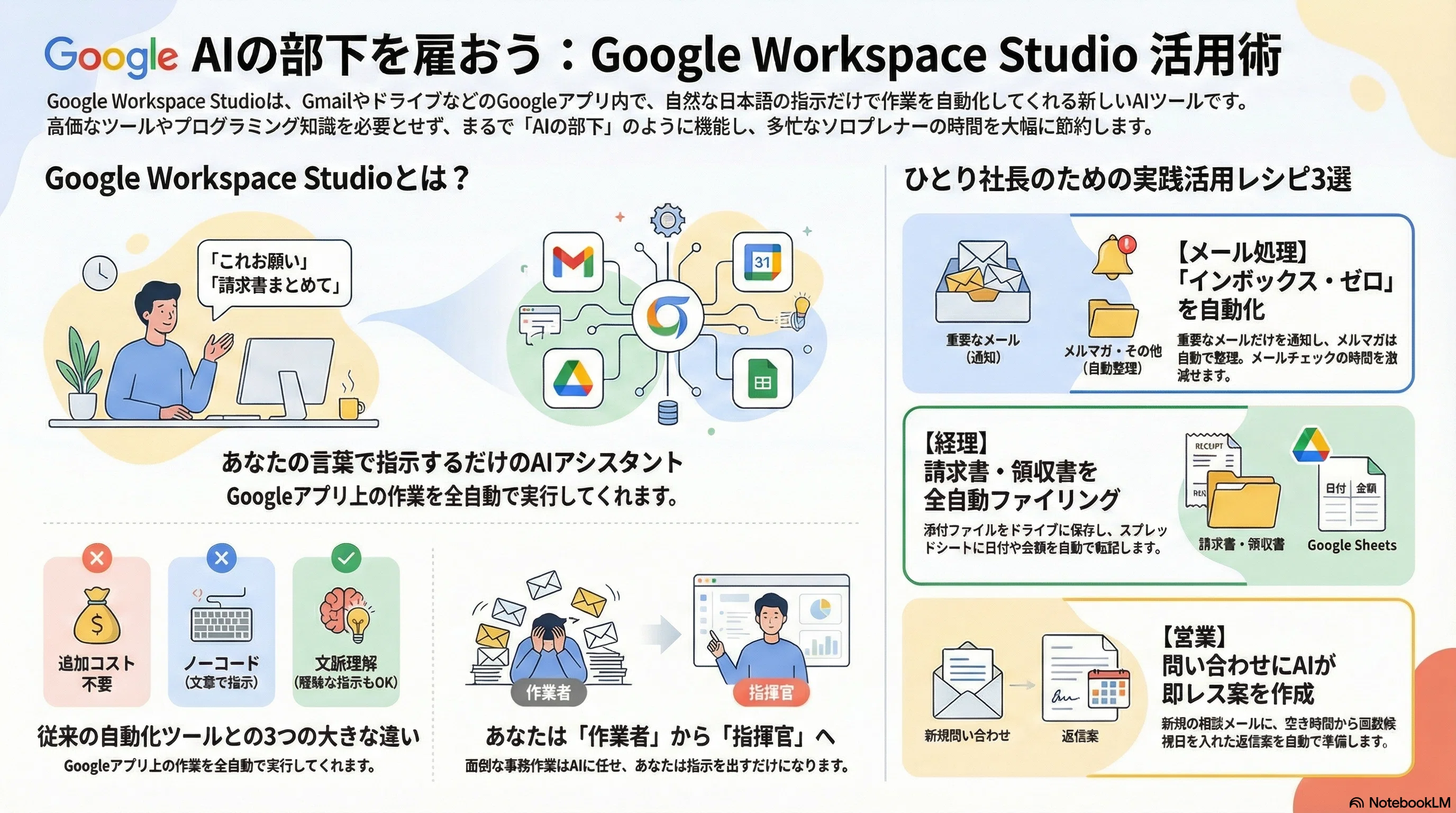
一言で言えば、**「あなたの言葉(日本語)で指示するだけで、Googleアプリ上の作業を全自動でやってくれるAI作成ツール」**です。
これまで「Gemini(旧Bard)」とチャットをして、文章を作ってもらうことはできました。しかし、Geminiは「チャット画面の中」にしかいませんでした。 Workspace Studio が画期的なのは、AIがチャット画面を飛び出し、勝手にメールを送り、勝手にファイルを整理し、勝手にカレンダーを調整してくれる点です。
従来の自動化ツールとの違い
追加コスト不要: 高額な自動化ツール(Zapierなど)は不要。Google Workspace の対応プランに含まれています。
ノーコード: 「もしメールが来たら…」のようなブロックをパズルみたいに組む必要すらありません。「請求書が届いたらドライブに保存して」と文章で書くだけで、AIが裏側の仕組みを全部作ってくれます。
文脈を読む: 「緊急のメールだけ教えて」といった、曖昧な指示でもAIが内容を判断して処理します。これは従来のツールでは不可能でした。
2. ひとり社長が今すぐ導入すべき「10の具体的活用事例」
理論はこれくらいにして、「実際にどう使えば楽になるのか?」。スモールビジネスの現場で即戦力となる10個のレシピ(指示書)をご紹介します。
これらはすべて、Studio の画面で「Describe a task(タスクを説明)」という欄に、以下の日本語を入力するだけで作成の土台が完成します。
① 【メール処理】「インボックス・ゼロ」エージェント
毎日届く大量のメール。重要な問い合わせがメルマガに埋もれていませんか?
指示: 「届いたメールを読んで、もし『見積もり』や『取材』に関する内容なら『重要』ラベルを貼り、Chatで私に通知して。単なる営業メールやメルマガなら『後で読む』ラベルを貼って既読にして。」
効果: メールチェックの回数が1日20回から3回に減ります。
② 【経理】領収書・請求書の全自動ファイリング
確定申告の時期に慌てるのはもう終わりです。
指示: 「添付ファイル付きのメールが届いたら、中身が請求書か領収書か判断して。もしそうなら、Google ドライブの『2026年度経費』フォルダに保存し、スプレッドシートの『経費一覧』に日付、取引先名、金額を追記して。」
効果: ファイルのリネームや転記作業がゼロになります。
③ 【営業】問い合わせへの即レス&ドラフト作成
スピードが命のフリーランスにとって、一次返信の遅れは致命的です。
指示: 「HPのお問い合わせフォームからメールが来たら、内容を分析して。もしクレームなら『緊急』としてChatに通知し、謝罪文の下書きを作成。新規の仕事の相談なら、私の空きスケジュールを確認して、面談候補日を入れた返信案を作成して。」
効果: あなたは下書きを確認して「送信」を押すだけ。顧客満足度が爆上がりします。
④ 【会議】「あの件どうなった?」防止エージェント
会議前に過去のやり取りを探す時間をなくします。
指示: 「カレンダーの予定開始15分前になったら、参加者との過去1週間のメールとチャットのやり取りを要約して、私にChatで送って。」
効果: 直前の準備ゼロで、経緯を完璧に頭に入れて会議に臨めます。
⑤ 【情報収集】自分専用のニュース・キュレーター
業界情報のキャッチアップを自動化します。
指示: 「毎朝8時に、特定のRSSフィードや『Google アラート』からのメールを読み込んで、私のビジネス(例:Webデザイン)に関係する重要なトピックだけを3行で要約し、Chatに投稿して。」
効果: 情報収集のノイズが消え、重要なトレンドだけを掴めます。
⑥ 【顧客管理】新規クライアントのオンボーディング
契約が決まった後の事務作業をセットにします。
指示: 「スプレッドシートのステータスが『契約完了』になったら、そのクライアント専用の共有フォルダをドライブに作成し、契約書テンプレートとキックオフ資料をコピーして格納して。さらに、挨拶メールの下書きを作って。」
効果: 事務作業の抜け漏れがなくなり、プロフェッショナルな印象を与えられます。
⑦ 【コンテンツ】ブログ記事のSNS再利用(リパーパス)
書いた記事を無駄にせず、SNSで拡散させます。
指示: 「ドライブの『ブログ原稿』フォルダに新しいドキュメントが入ったら、その内容を読み込んで、X(Twitter)用に5パターンの投稿文と、Instagram用の要約文を作成し、別のドキュメントに保存して。」
効果: 1つのコンテンツから集客効果を最大化できます。
⑧ 【タスク管理】「言った言わない」をなくす議事録係
指示: 「会議の録画データがドライブに追加されたら、Geminiで内容を文字起こしして要約し、決定事項とToDoリストを抽出して、参加者全員にメールで共有して。」
効果: 議事録作成という非生産的な時間から解放されます。
⑨ 【出張・移動】トラベル・コンシェルジュ
指示: 「フライトやホテルの予約確認メールが届いたら、カレンダーに登録して。さらに、現地の天気を調べて、雨具が必要かどうかをKeepのメモに追加して。」
効果: 移動時のストレスを軽減し、本来の業務に集中できます。
⑩ 【学習】積ん読解消・オーディオブリーフィング
指示: 「後で読もうと思って溜めてある長文のレポート(PDF)があったら、要約して音声読み上げ用の原稿を作成し、私のスマホに送って。(※NotebookLM連携)」
効果: 移動中や家事の時間を、インプットの時間に変えられます。
3. 導入・設定方法(2026年最新版)
「難しそう」と思わないでください。今のGoogle Workspace Studioは驚くほど導入が簡単になっています。
ステップ1:プランの確認
個人の無料Gmail(@gmail.com)では、機能が制限されているか、まだ使えないケースが多いです。ビジネスとして活用するなら、以下のGoogle Workspaceプラン(独自ドメイン)が推奨です。
Business Starter / Standard / Plus
Enterprise 各プラン
※以前は「Geminiアドオン(月額約3,000円)」が必要でしたが、最新の改定により、多くのビジネスプランで標準機能として組み込まれつつあります(その分、ベースのライセンス料が改定されている場合があります)。
ステップ2:管理コンソールで有効化(ここが最重要!)
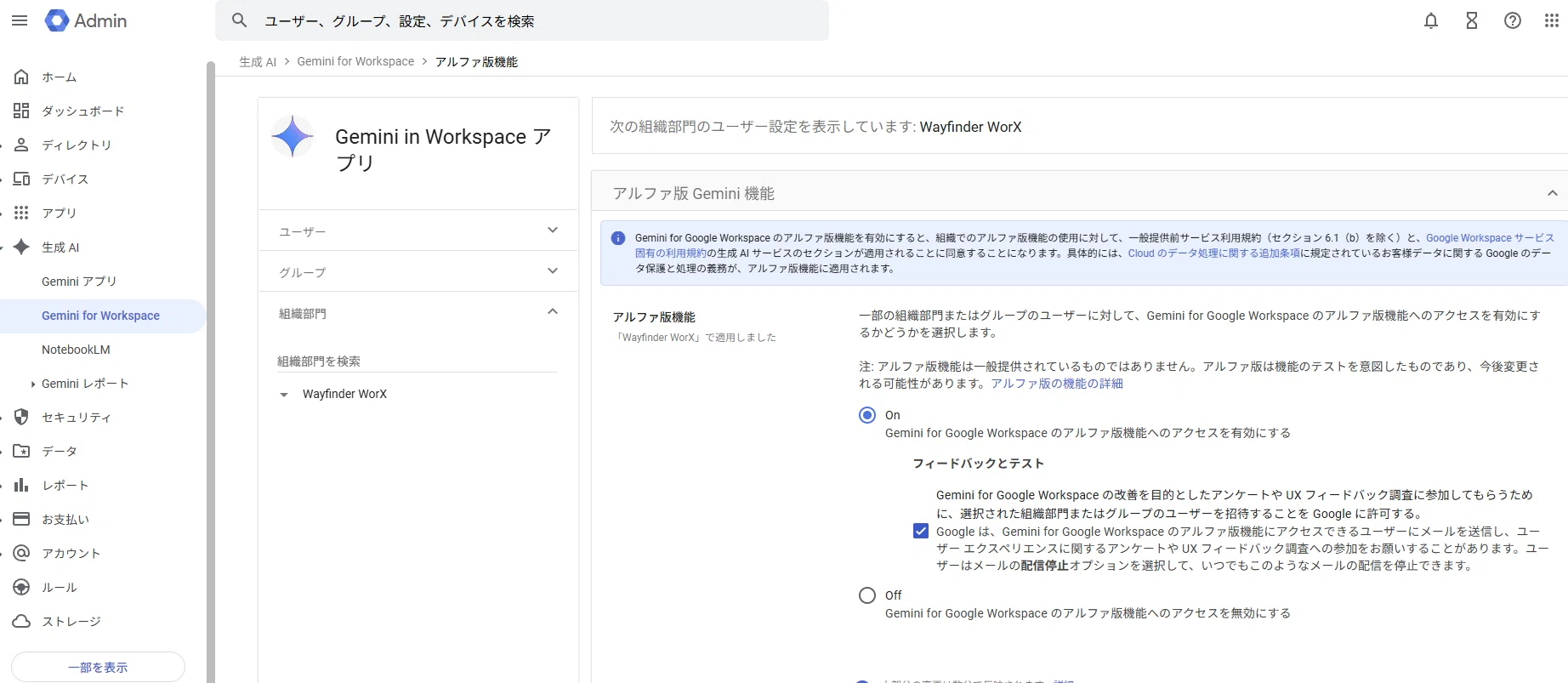
ひとり社長でも、あなたは「管理者」です。以下の設定をしないと機能は現れません。
Google 管理コンソール (admin.google.com) にログイン。
メニューから [アプリ] > > を探します。
サービスのステータスを 「オン(全員)」 に変更して保存します。
※もしメニューにない場合、あなたの契約ではまだロールアウト(順次公開)待ちの可能性があります。
私の環境ではアルファ版機能をonで使えるように。
ステップ3:Labs(早期アクセス)への登録
もし管理コンソールに表示がない、あるいは最新機能をいち早く試したい場合は、「Google Workspace Labs」に登録しましょう。
labs.google.com にアクセス。
Google Workspace アカウントでログインし、ウェイトリスト(または即時参加)に登録します。
登録完了後、Gmailやドキュメントを開くと、画面右側や作成ボタン付近にキラキラしたアイコン(Geminiスパークル)が表示されるようになります。
ステップ4:最初のエージェントを作る
Gmailなどのサイドパネル、または studio.workspace.google.com にアクセス。
「Create new(新規作成)」をクリック。
入力欄に、先ほどの「10の活用事例」の日本語指示をコピペしてEnterキーを押すだけ!
4. 失敗しないための3つのコツ
最後に、導入で躓かないためのポイントをお伝えします。
まずは「テスト」から: いきなり顧客にメールを送る設定にするのは危険です。最初は「自分宛てにメールを送る」設定にして、AIが正しい挙動をするか確認しましょう。
Zapierは解約していい?: Googleアプリ完結の作業なら解約してOKです。しかし、kintoneやNotion、Instagramなど、Google以外のツールと複雑に連携させたい場合は、まだZapierの方が優秀な場合があります。使い分けましょう。
セキュリティ: Workspace Studio(有償版)のデータは、GoogleのAI学習には使われません。しかし、無料版やLabs版の場合は学習に使われる可能性があるため、機密情報の取り扱いには注意が必要です。
まとめ:あなたは「作業者」から「指揮官」へ
Google Workspace Studio を導入することは、単なる時短テクニックではありません。それは、あなたが**「手を動かす作業者」から、「AIに指示を出す指揮官」へと進化する**ことを意味します。
1日1時間の事務作業がなくなれば、月に20時間。それは新しい商品を開発したり、家族と過ごしたり、ゆっくり休んだりするための貴重な時間になります。
まずは今日、一番面倒な「領収書の保存」か「メールの振り分け」から、AIエージェントに任せてみませんか?
この記事は note にも掲載しています:note で読む